

Scannen statt abtippen.Überweisen wird einfacher.
Stellen Sie offene Überweisungsbeträge als EPC-/GiroCode bereit. Empfänger, Betrag und Verwendungszweck können direkt mit einer geeigneten Banking-App übernommen werden.
- SEPA
- Rechnungen
- Persönlicher Support
Ihr Mehrwert
Kleine Erweiterung.
Spürbarer Unterschied.
Weniger Übertragungsfehler
Zahlungsdaten lassen sich aus dem QR-Code übernehmen, statt sie einzeln abzutippen.
An mehreren Stellen erreichbar
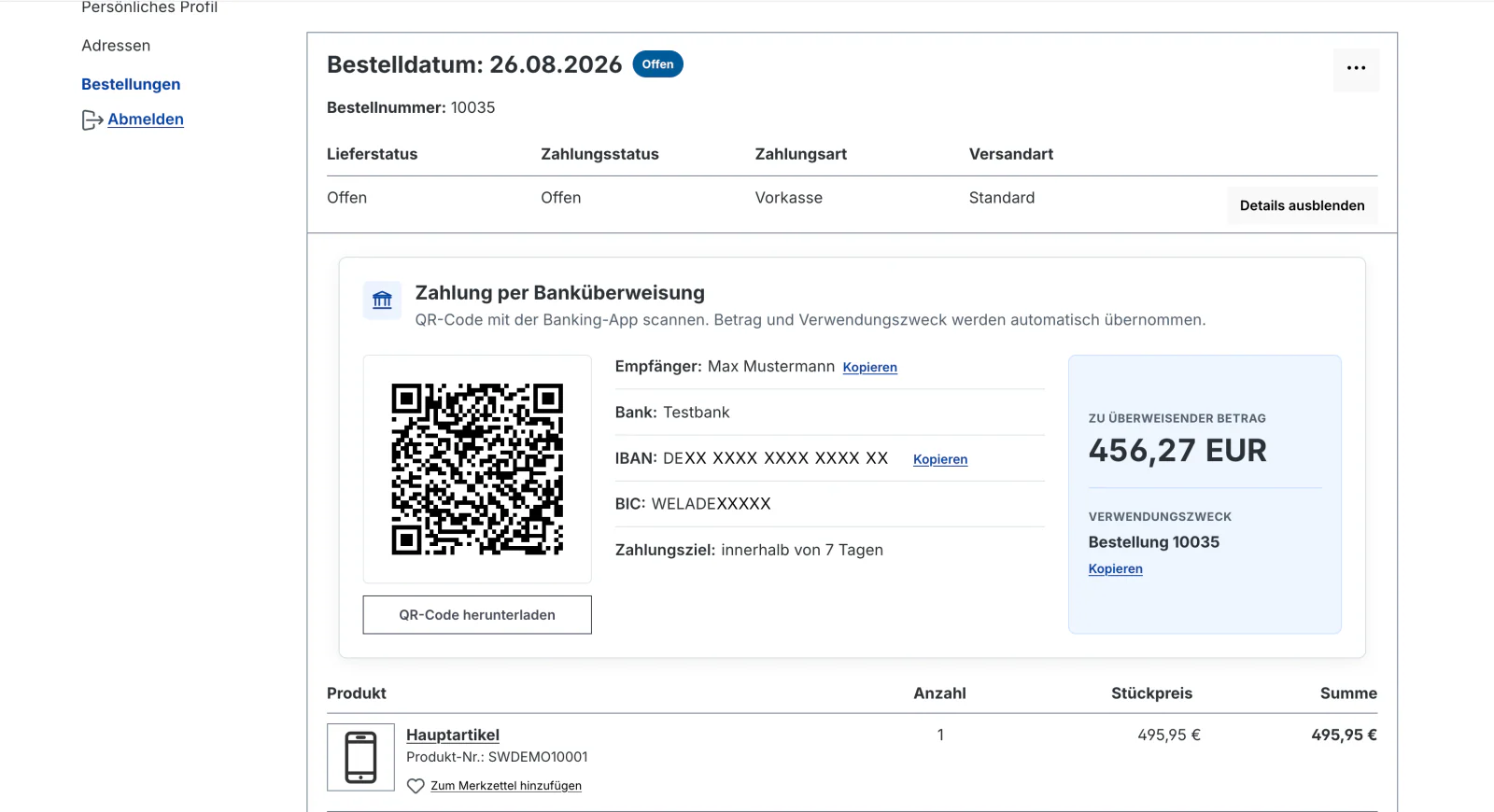
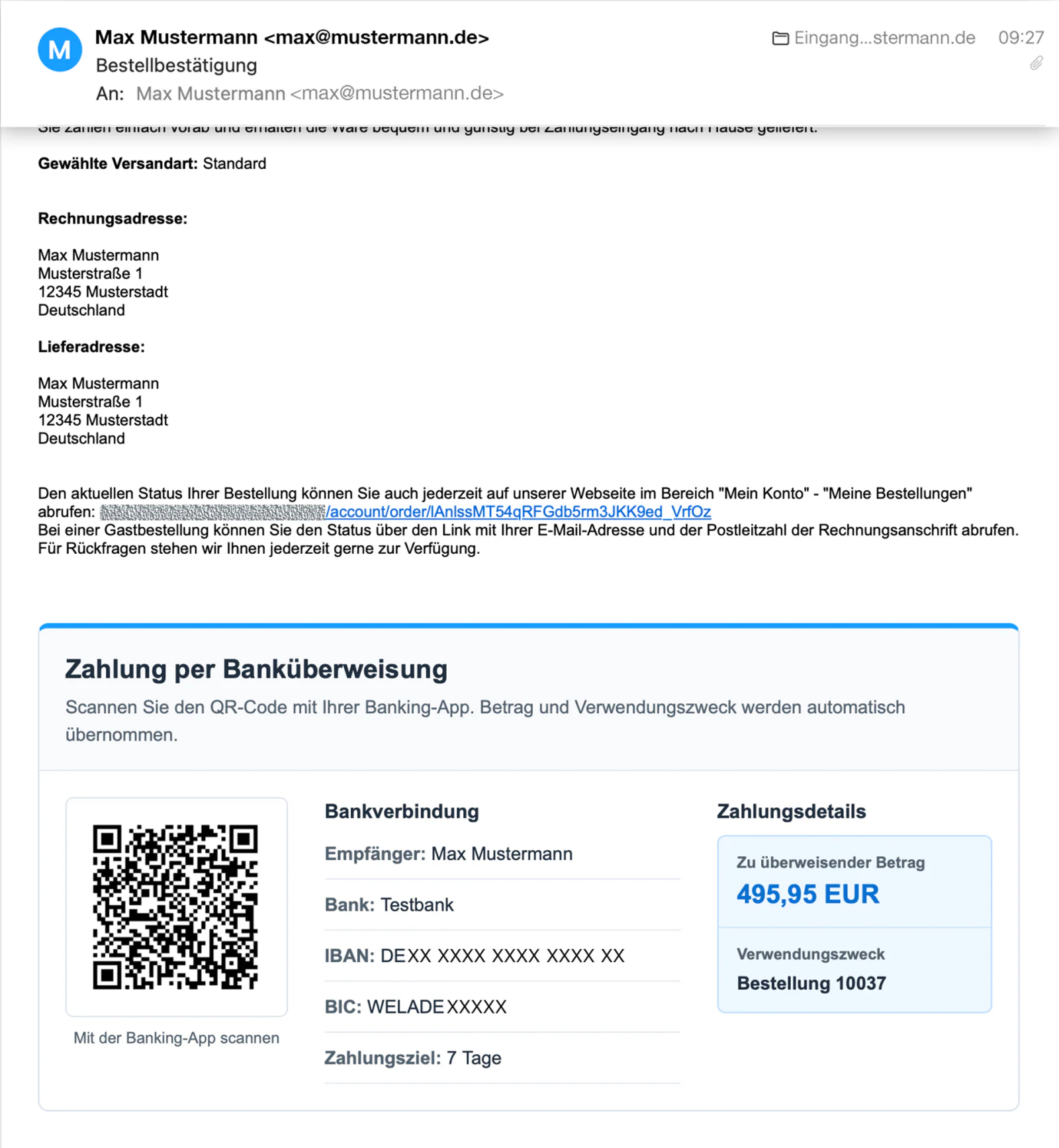
Kunden finden den Code nach der Bestellung, im Konto, in E-Mails und auf Rechnungen.
Im eigenen Shop erzeugt
Bank- und Bestelldaten werden für die QR-Erstellung nicht an einen externen QR-Dienst gesendet.
Funktionen im Überblick
Durchdacht bis
ins Detail.
EPC-/GiroCode
Empfänger, IBAN, gegebenenfalls BIC, EUR-Betrag und Verwendungszweck im Code bereitstellen.
Bestellabschluss & Kundenkonto
Eine kompakte Zahlungsbox in den vorgesehenen Storefront-Ansichten anzeigen.
E-Mails & Rechnungen
QR-Code und lesbare Zahlungsangaben in Bestellbestätigung und Rechnung ergänzen.
Zahlungsarten wählen
Die Ausgabe auf ausdrücklich ausgewählte Überweisungs-Zahlungsarten beschränken.
Vorschau in der Verwaltung
Gespeicherte Bankdaten anhand eines Beispielcodes kontrollieren.
Kopieren & herunterladen
Zahlungsinformationen kopieren und den QR-Code im Storefront als PNG herunterladen.
Einblicke in das Plugin
So sieht es
in der Praxis aus.
Entdecken Sie die Ansichten im Detail. Ein Klick öffnet das Bild in voller Größe.


Das Plugin im Alltag
Für Ihren Shop.
Für Ihre Kunden.
Bei Vorkasse oder Kauf auf Rechnung müssen Kunden Zahlungsdaten häufig manuell übertragen. SixPaymentQrCode fasst diese Angaben in einem lokal erzeugten SEPA-QR-Code zusammen.
Die Zahlungsbox zeigt die Daten zusätzlich lesbar an. Der Verwendungszweck kann Bestell-, Rechnungs- und Kundennummern berücksichtigen.
Die Ausgabe erfolgt für geeignete offene EUR-Bestellungen und ausdrücklich ausgewählte Zahlungsarten. Der Kunde prüft und bestätigt die Überweisung weiterhin in seiner Banking-App.
Dokumentation & Einrichtung
Gut starten.
Gezielt einrichten.
Die wichtigsten Schritte für den Einstieg in SixPaymentQrCode.
Bankdaten hinterlegen
In der Plugin-Konfiguration Kontoinhaber, IBAN und gegebenenfalls BIC sowie Bankname speichern.
Zahlungsarten auswählen
Die Überweisungs-Zahlungsarten ausdrücklich freigeben. Ohne Auswahl bleibt die Ausgabe deaktiviert.
Ausgabestellen festlegen
Bestellabschluss, Kundenkonto, E-Mails und Rechnung sowie die Verwendungszwecke konfigurieren.
Vorschau & Bestellung testen
Die gespeicherten Daten in der QR-Vorschau prüfen. Anschließend eine geeignete Testbestellung und deren Dokumente kontrollieren.
Häufige Fragen
Gut zu wissen.
Vor dem Start.
Funktioniert der Code nur bei Vorkasse?
Welche Währung wird unterstützt?
Wird bei Teilzahlungen ein Restbetrag ausgegeben?
Benötige ich einen externen QR-Code-Dienst?



Direkt vom Entwickler
Eine Frage. Ein direkter Kontakt.
Sie möchten wissen, ob SixPaymentQrCode zu Ihrem Shop passt, oder benötigen Unterstützung bei der Einrichtung? Wir helfen Ihnen persönlich weiter.
