

Ihr Sortiment.Für die richtigen Kunden.
Machen Sie Ihren Shop erst nach dem Login zugänglich. Mit optionaler manueller Freigabe entscheiden Sie zusätzlich, welche Kunden den geschützten Verkaufskanal betreten dürfen.
- Login
- Kundenfreigabe
- Persönlicher Support

Ihr Mehrwert
Kleine Erweiterung.
Spürbarer Unterschied.
Zugang bewusst steuern
Öffnen Sie das Sortiment für angemeldete Kunden oder ausschließlich freigegebene Konten.
Freigaben nachvollziehen
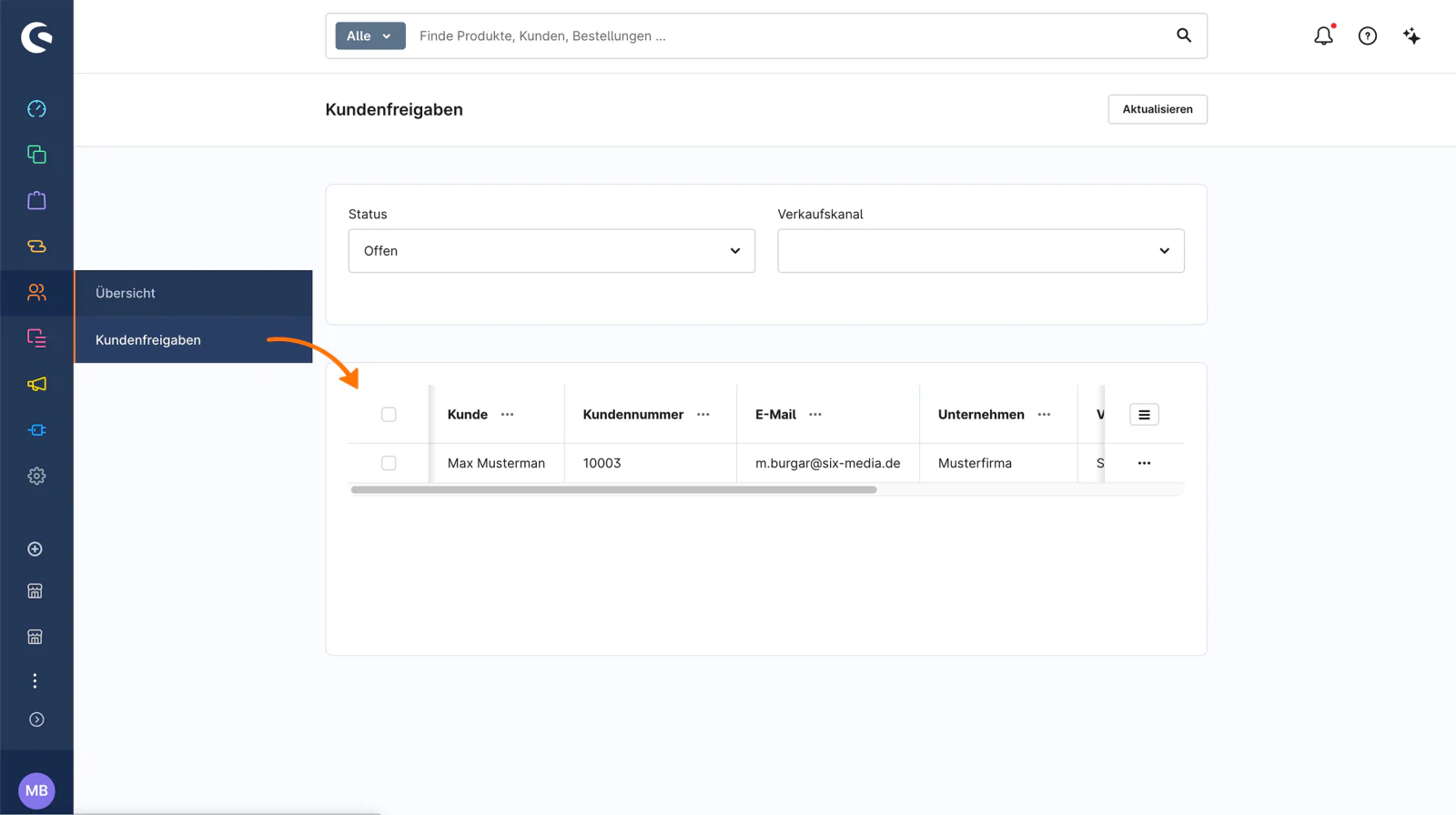
Verwalten Sie ausstehende, genehmigte und abgelehnte Zugänge zentral in Shopware.
Eigener Einstieg
Gestalten Sie die Login-Seite mit einer Erlebniswelt passend zu Ihrem Auftritt.
Funktionen im Überblick
Durchdacht bis
ins Detail.
Zwei Zugangsmodi
Login allein oder Login mit zusätzlicher Freigabe je Verkaufskanal.
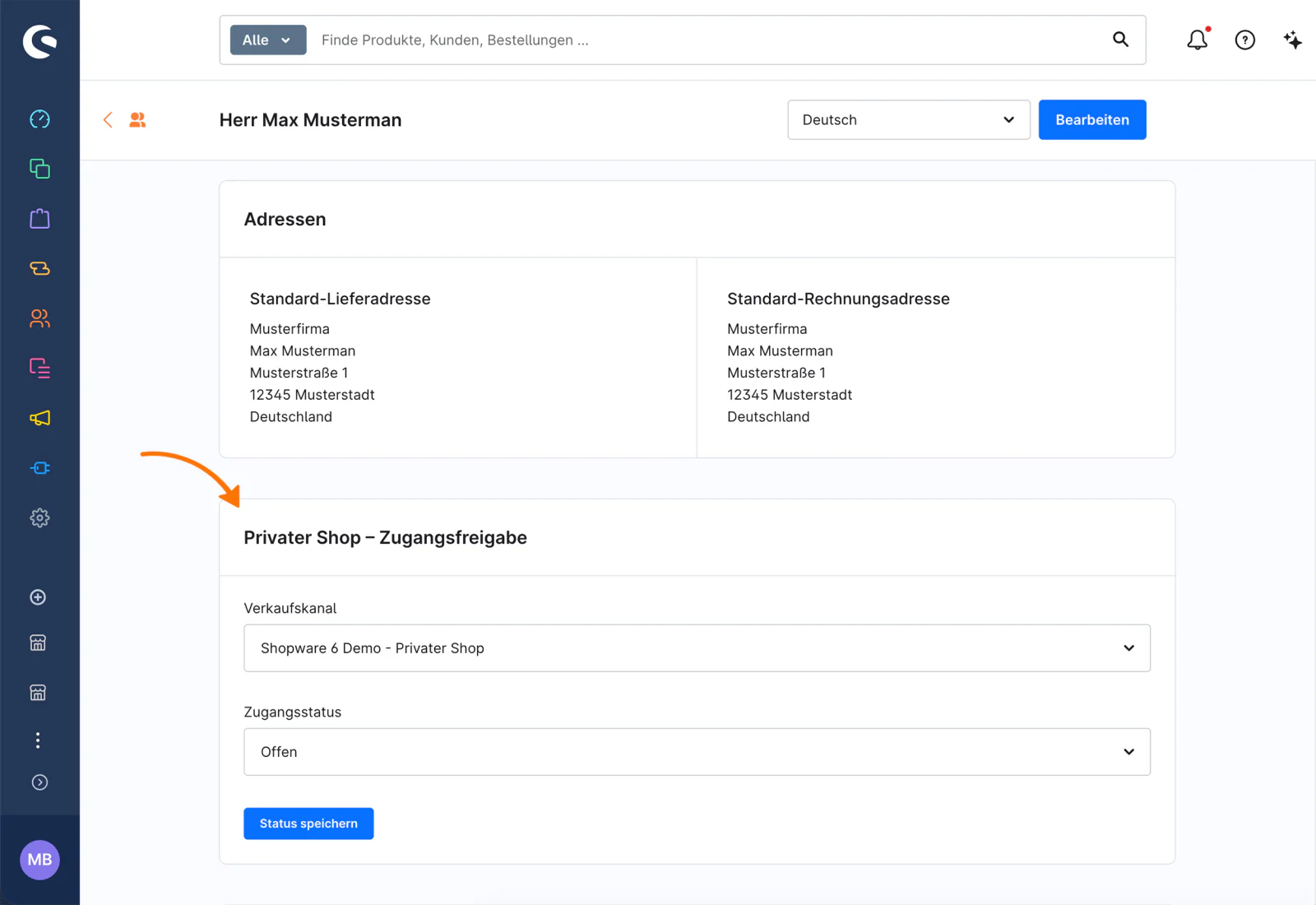
Kundenfreigaben
Anträge unter Kunden → Kundenfreigaben bearbeiten oder den Status direkt am Kunden pflegen.
Kundengruppen-Ausnahmen
Ausgewählte Kundengruppen von der manuellen Freigabe ausnehmen.
Öffentliche Seiten
Gewünschte Landingpages sowie lokale Seitenpfade gezielt öffentlich zugänglich lassen.
Login-Erlebniswelt
Eigenes Formular-Element mit Login, optional eingeklappter oder geöffneter Registrierung.
Verkaufskanäle trennen
Zugangsstatus und Konfiguration für den jeweiligen Verkaufskanal verwalten.
Einblicke in das Plugin
So sieht es
in der Praxis aus.
Entdecken Sie die Ansichten im Detail. Ein Klick öffnet das Bild in voller Größe.




Das Plugin im Alltag
Für Ihren Shop.
Für Ihre Kunden.
Für Händlerportale und geschlossene Sortimente reicht eine frei zugängliche Storefront häufig nicht aus. SixPrivateShop stellt die Anmeldung und auf Wunsch eine bewusste Freigabe vor den Shopzugang.
Neue Anfragen werden in der Administration bearbeitet. Für bereits bestehende Kunden legen Sie fest, ob deren Zugang erhalten bleibt oder eine Freigabe erforderlich wird.
Der Einstieg kann mit einem eigenen Erlebniswelt-Layout gestaltet werden. Login und Registrierung nutzen weiterhin die regulären Shopware-Abläufe.
Dokumentation & Einrichtung
Gut starten.
Gezielt einrichten.
Die wichtigsten Schritte für den Einstieg in SixPrivateShop.
Öffentliche Seiten festlegen
Im gewünschten Verkaufskanal zunächst rechtliche Seiten, Kontakt und weitere benötigte öffentliche Inhalte konfigurieren.
Zugangsmodus auswählen
Login allein oder zusätzliche Freigabe einstellen. Verhalten für Bestandskunden und Kundengruppen bestimmen.
Optional Login gestalten
Eine aktive Landingpage mit dem Block „Private shop: Login & registration“ anlegen und in der Plugin-Konfiguration zuweisen.
Zugang prüfen
Gast, ausstehenden, freigegebenen und abgelehnten Kunden testen. Anschließend Freigaben unter Kunden → Kundenfreigaben verwalten.
Häufige Fragen
Gut zu wissen.
Vor dem Start.
Muss jeder Kunde manuell freigegeben werden?
Bleiben Impressum und Kontakt erreichbar?
Kann ich die Login-Seite selbst gestalten?
Schützt das Plugin auch direkt aufrufbare Mediendateien?


Direkt vom Entwickler
Eine Frage. Ein direkter Kontakt.
Sie möchten wissen, ob SixPrivateShop zu Ihrem Shop passt, oder benötigen Unterstützung bei der Einrichtung? Wir helfen Ihnen persönlich weiter.
